Scopri la potenza di aspirazione ideale per la pulizia della tua casa
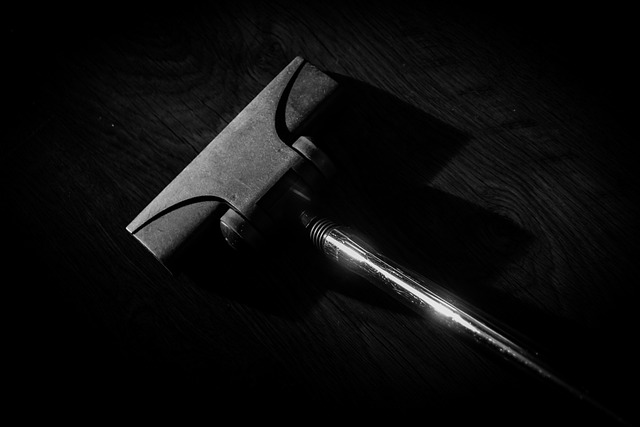
La pulizia della casa è una delle attività domestiche più importanti, ma anche una delle più impegnative. Uno degli strumenti che ci aiutano a rendere questa attività meno faticosa è l’aspirapolvere. Tuttavia, non tutti gli impianti di aspirazione delle polveri (come quelli di Ventilazione Sicura) sono uguali e uno dei fattori che determina l’efficacia dell’apparecchio è la sua potenza di aspirazione.
Qual è la potenza di aspirazione?
La potenza di aspirazione si riferisce alla quantità d’aria che viene assorbita dall’aspirapolvere in un dato periodo di tempo. Questo parametro viene misurato in watt ed è uno dei fattori principali da considerare quando si sceglie un nuovo modello.
Come scegliere la giusta potenza di aspirazione
Scegliere il giusto livello di potenza dipende dalle tue esigenze specifiche e dal tipo di pavimento presente nella tua casa. In generale, maggiore è la potenza dell’aspirapolvere, maggiore sarà l’efficacia nell’eliminare polvere e sporco dai pavimenti.
Pavimenti duri
Se hai pavimenti duri come piastrelle o parquet, ti consigliamo un modello con almeno 600 watt di potenza. Questo livello dovrebbe essere sufficiente per rimuovere efficacemente lo sporco e le particelle dalla superficie del pavimento senza danneggiarlo.
Tappeti
Se hai tappeti o moquette, la situazione è un po’ diversa. In questo caso, ti consigliamo di scegliere un aspirapolvere con una potenza di almeno 800 watt. Questo livello di potenza è necessario per rimuovere efficacemente lo sporco e i peli degli animali dal tessuto del tappeto.
Altri fattori da considerare
Oltre alla potenza di aspirazione, ci sono altri fattori da considerare quando si sceglie un nuovo aspirapolvere:
Filtri
I filtri dell’aspirapolvere sono importanti perché impediscono alle particelle di polvere e agli allergeni di tornare nell’aria. Assicurati che il modello che stai acquistando abbia almeno due filtri: uno per l’aria in ingresso e uno per quella in uscita.
Rumorosità
Un altro fattore importante da considerare è la rumorosità dell’apparecchio. Se vivi in un condominio o in una casa con pareti sottili, ti consigliamo di optare per un modello silenzioso (meno di 70 decibel).
Accessori
Verifica se l’aspirapolvere che stai considerando viene fornito con accessori aggiuntivi, come una spazzola per pavimenti duri, una spazzola per tappeti, una bocchetta per fessure e una spazzola per mobili. Questi accessori possono rendere più facile la pulizia di diverse superfici e angoli difficili da raggiungere.
Capacità del serbatoio
Controlla anche la capacità del serbatoio dell’aspirapolvere. Se hai una casa di grandi dimensioni o se hai bisogno di pulire frequentemente, potrebbe essere conveniente optare per un modello con un serbatoio più capiente, in modo da poter aspirare per un periodo più lungo senza dover svuotare il contenitore.
Design e maneggevolezza
Considera anche il design e la maneggevolezza dell’aspirapolvere. Assicurati che sia facile da manovrare e che abbia una buona ergonomia, in modo da poter pulire comodamente senza affaticarti.
Prezzo
Infine, il prezzo è un fattore importante da considerare. Valuta il tuo budget e cerca un aspirapolvere che offra un buon rapporto qualità-prezzo, con le caratteristiche e le prestazioni che soddisfano le tue esigenze senza svuotare il tuo portafoglio.
Conclusione
La potenza di aspirazione è un fattore chiave da considerare quando si sceglie un aspirapolvere. Assicurati di scegliere un modello con la potenza adeguata per il tipo di pavimento che hai in casa, che sia dotato di filtri di qualità, che sia relativamente silenzioso e che includa gli accessori necessari per facilitare la pulizia. Considera anche il design, la maneggevolezza e il prezzo dell’aspirapolvere per trovare la soluzione ideale per le tue esigenze di pulizia domestica. Con un aspirapolvere potente ed efficiente, la pulizia della tua casa sarà più facile e efficace, garantendo un ambiente pulito e salubre per te e la tua famiglia.