Come utilizzare la piastra per capelli per creare un’acconciatura liscia e lucente
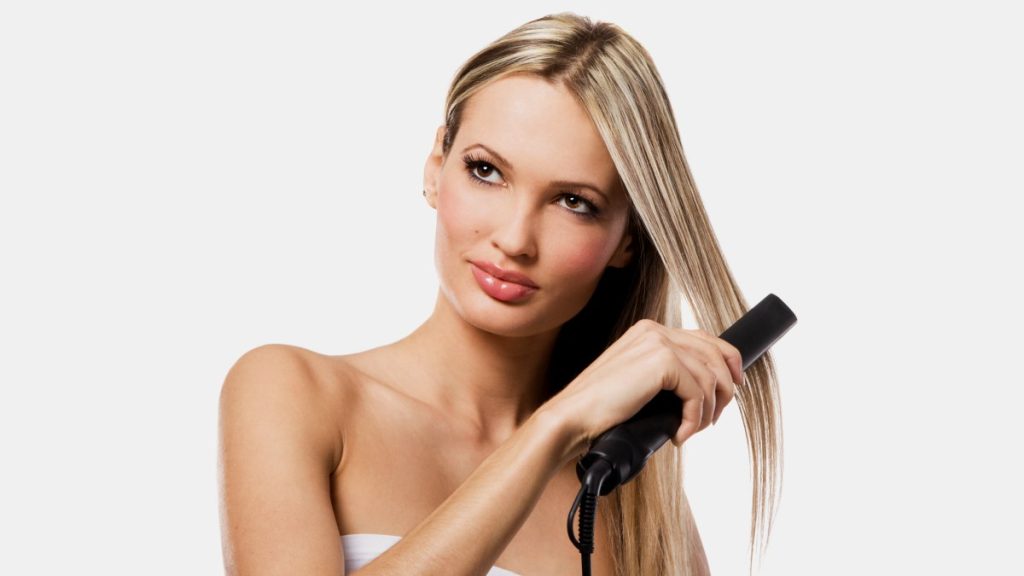
La piastra per capelli è uno strumento di bellezza versatile che può essere utilizzato per creare numerosi tipi di acconciature, tra cui i capelli lisci e lucenti. In questo articolo, ti mostreremo come utilizzarla correttamente per creare un’acconciatura di questo tipo.
Passo 1: Prepara i capelli
Il primo passo. Inizia lavando i capelli e asciugandoli accuratamente. Successivamente, applica un prodotto termoprotettivo sui capelli per proteggerli dal calore della piastra.
Passo 2: Imposta la temperatura della piastra
Il secondo passo è impostare la temperatura della piastra. Se hai i capelli sottili o delicati, imposta la temperatura a bassa o media. Se hai i capelli spessi e resistenti, imposta la temperatura a alta. Ricorda che è importante selezionare la temperatura giusta per il tuo tipo di capelli, in modo da evitare danni.
Passo 3: Dividi i capelli in sezioni
Il terzo passo è dividere i capelli in sezioni. Prendi una ciocca di capelli e fissala con una clip. Successivamente, prendi un’altra ciocca di capelli e ripeti l’operazione, fino a dividere tutti i capelli in sezioni. Questo renderà più facile lavorare sui capelli e creare un’acconciatura liscia e lucente.
Passo 4: Utilizzo
Il quarto passo è la messa in funzione della piastra; prendi una ciocca di capelli e posiziona la piastra vicino alle radici. Scorri lentamente la piastra lungo la ciocca, tenendo la piastra in posizione per alcuni secondi in corrispondenza delle punte. Ripeti l’operazione su tutte le ciocche di capelli, fino a ottenere l’acconciatura desiderata.
Passo 5: Applica un prodotto per capelli lucenti
Ciò aiuterà a mantenere l’acconciatura liscia e lucente per un periodo più lungo.
Conclusioni
In conclusione, la piastra per capelli è uno strumento di bellezza versatile che può essere utilizzato per creare un’acconciatura liscia e lucente. Ricorda, per utilizzarla correttamente la piastra per capelli, è importante preparare i capelli, impostare la temperatura giusta, dividere i capelli in sezioni e applicare un prodotto specifico. Non ci sono segreti particolari.
Se sei alla ricerca della piastra per capelli giusta per le tue esigenze, visita il sito MigliorePiastraPerCapelli.it. Qui troverai una vasta selezione di piastre per capelli di qualità, adatte a soddisfare ogni esigenza e a prezzi convenienti. Inoltre, sul sito troverai anche molte altre informazioni utili su come scegliere la piastra per capelli giusta per te e su come utilizzarla in modo sicuro e prevenire i danni alla tua chioma.